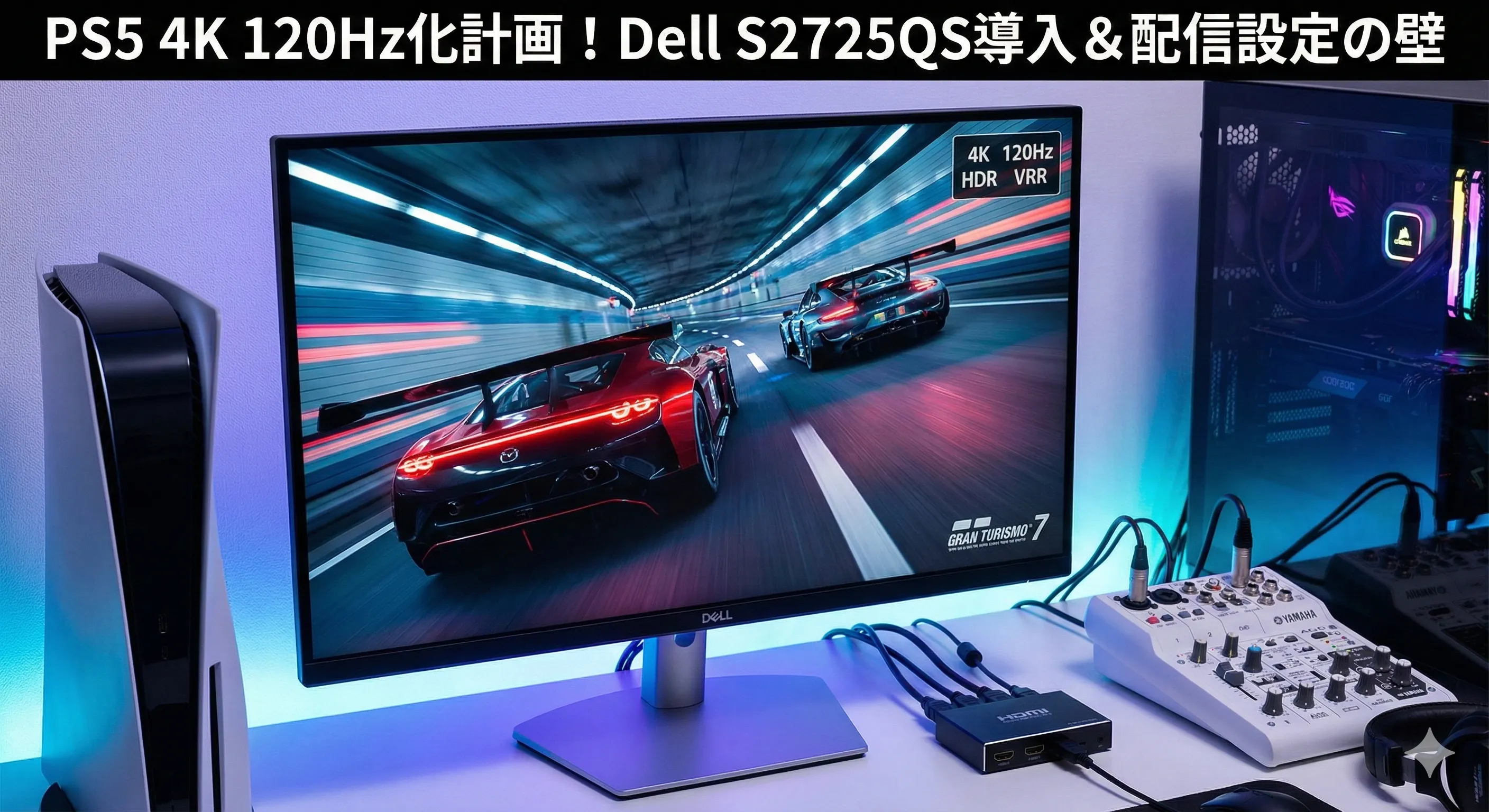
はじめに#
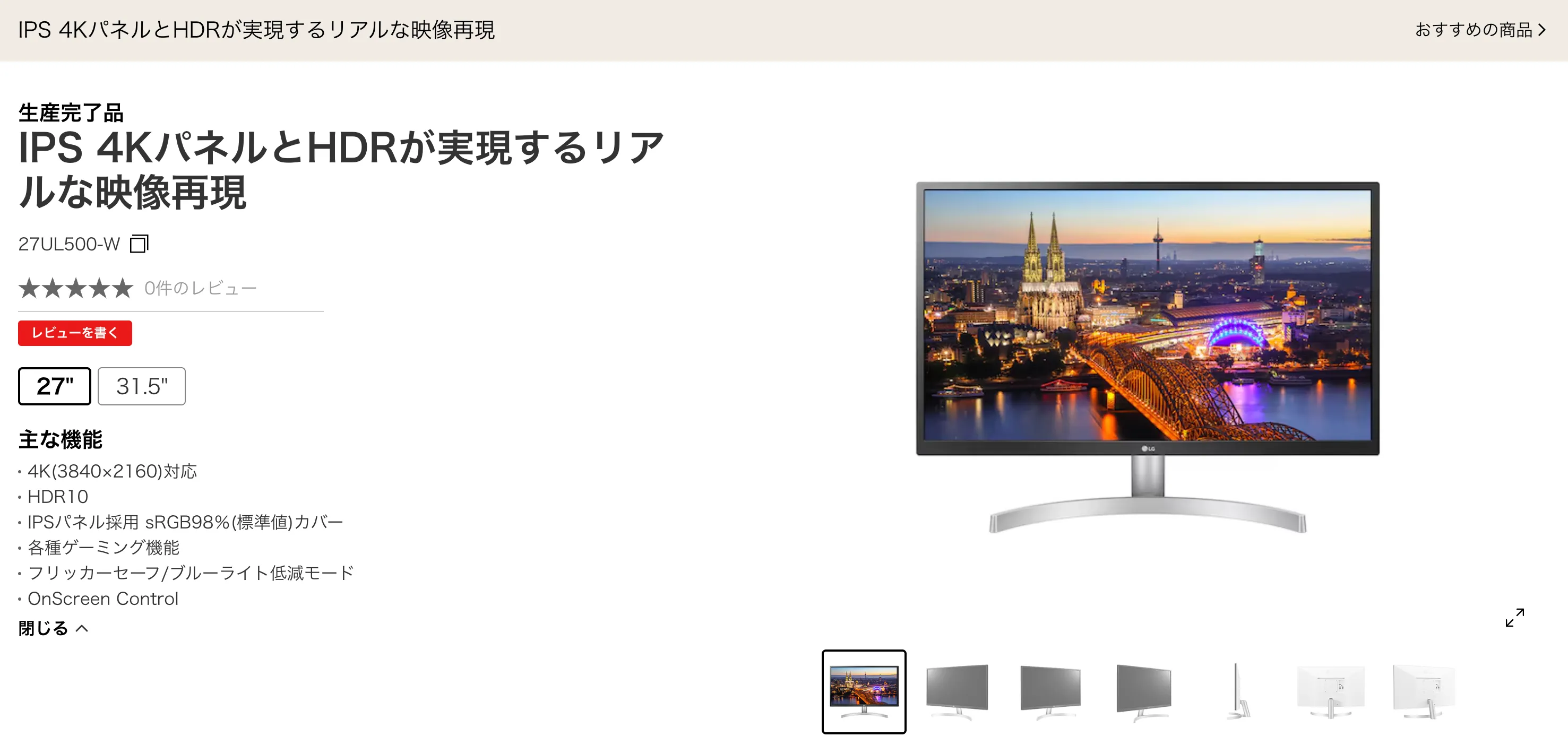
自分はPS5用にLGの27UL500-Wを使用しています。 Amazonの履歴で2019年に¥37,480で買っていました。もう7年くらい使ってるみたいです。
ただ、GT7をプレイしているとコース脇のブレーキポイントなどが見えづらく困っていました。
このモニターは60Hzまで対応なんですが、PS5のGT7自体は120Hzでの出力に対応しています。
120Hz出力なら見えやすくなるんじゃないのというのもあって今回モニターを買い換えました。
Dell 27inch Plus 4Kモニター S2725QS#
今回買ったのが、このDell 27inch Plus 4Kモニター S2725QSになります。
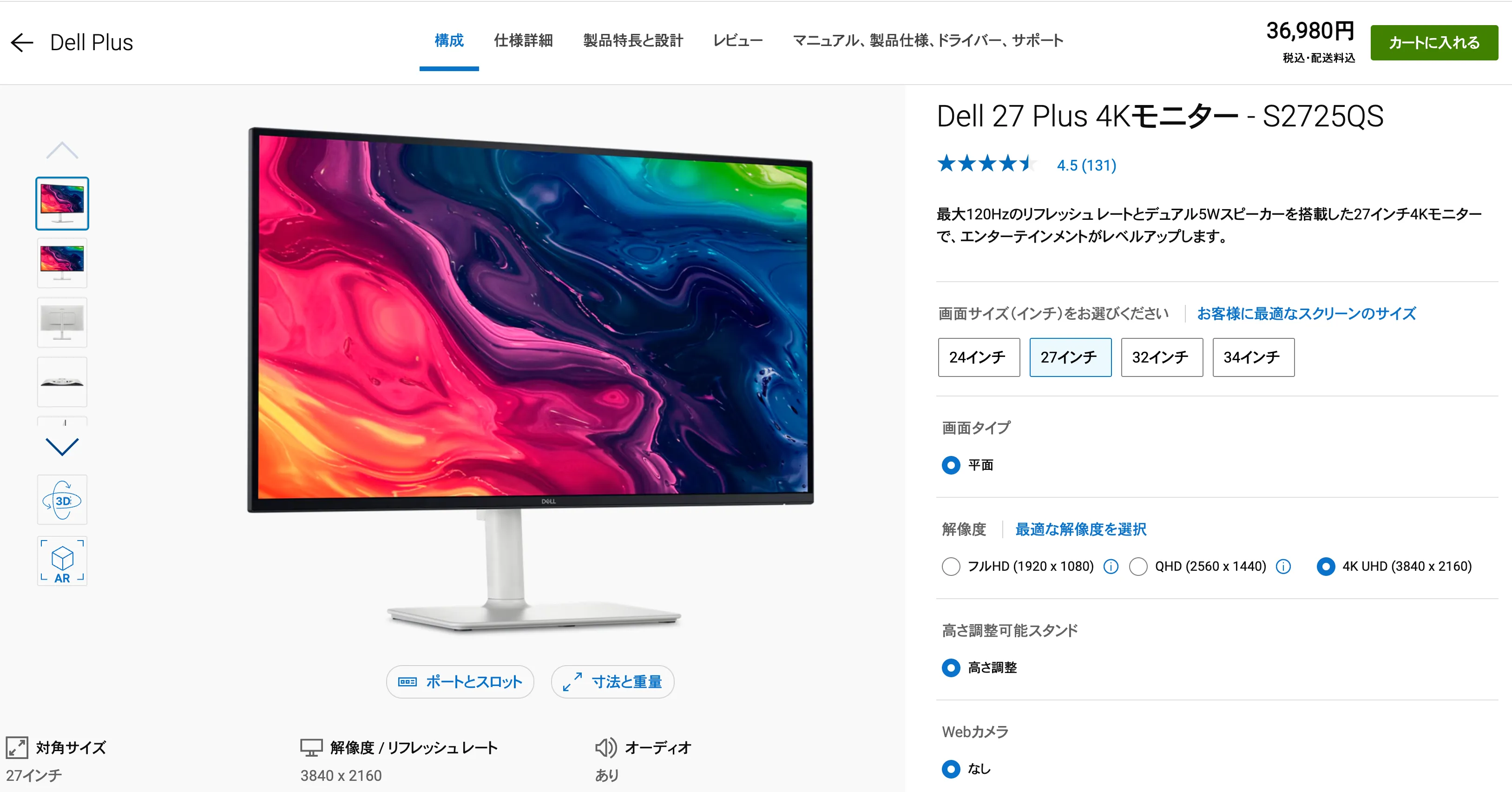
4K、HDR、VRR、120Hz対応とPS5の性能を引き出すにはちょうどいいスペックになっています。 値段も公式サイトで値引きアリで¥35,481で変えたので、スペックに対して結構安かったと思います。 27インチで¥35,000円程度でPS5の性能を引き出せるスペックとなるとこのモニターしかなかったです。
PCと USB-C 1本で接続できるのS2725QCもありますが、そちらは結構値段が高くなり¥49,800なので最低限必要なSpecのモデルにしました。 この値段差だとUSB-C Dockが買えてしまいます。
もっと安いモニターがいいという人はHDMI 2.1対応のWQHDモニターがいいと思います。
PS5は内部でWQHDを4Kにアップスケーリングしているゲームも多いです。特に120Hz出力だとその傾向は強くなります。 今回設定をいろいろ試してみて4KとWQHDで値段分の差があるかと言われると自分はないと感じました。 WQHDだと¥20,000円台まで予算を落としてもハイフレームレートのモニターの選択肢が多かったです。
後述の理由からもWQHDにしておけばよかったと後で思いました。
開封#
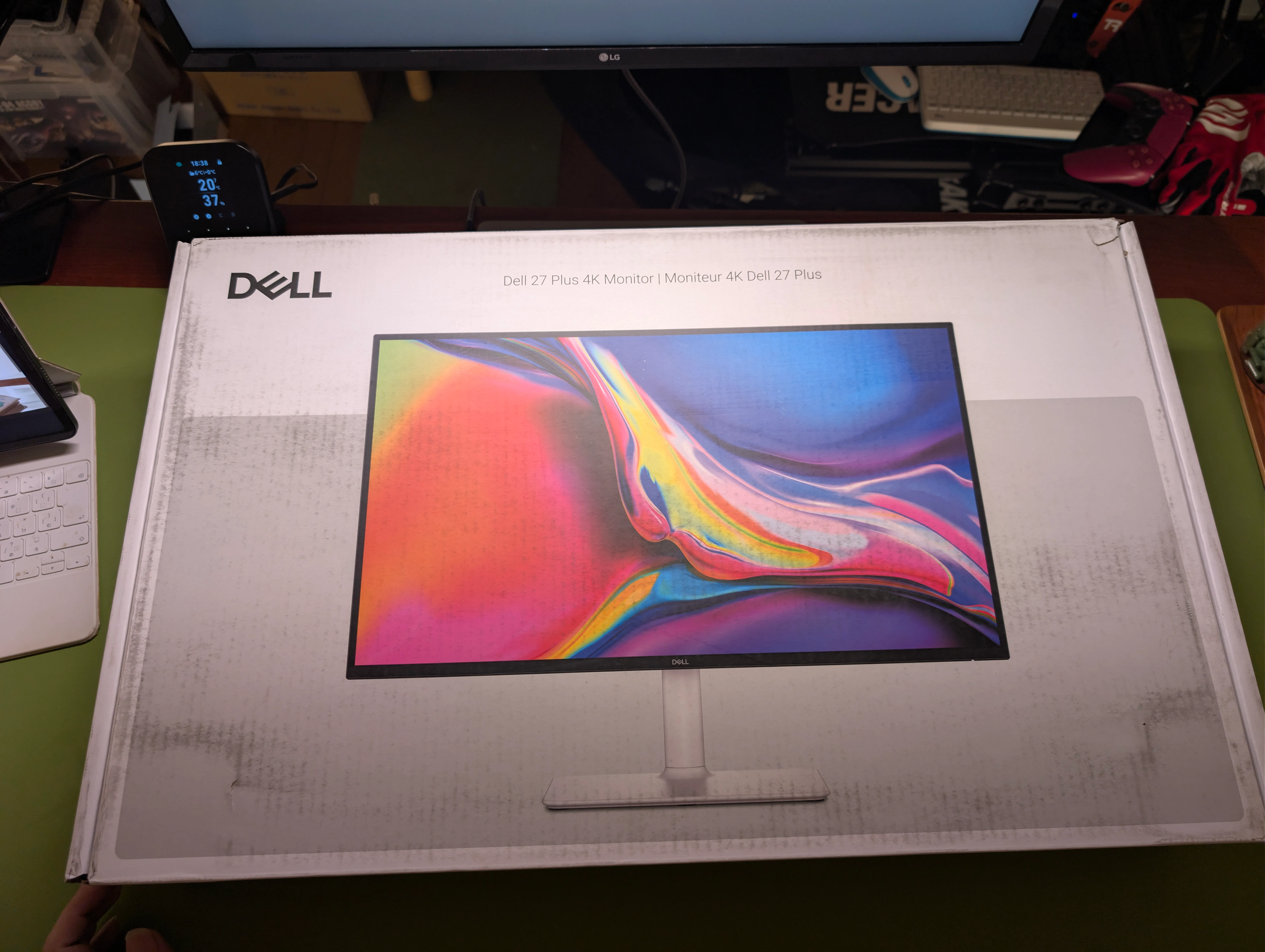
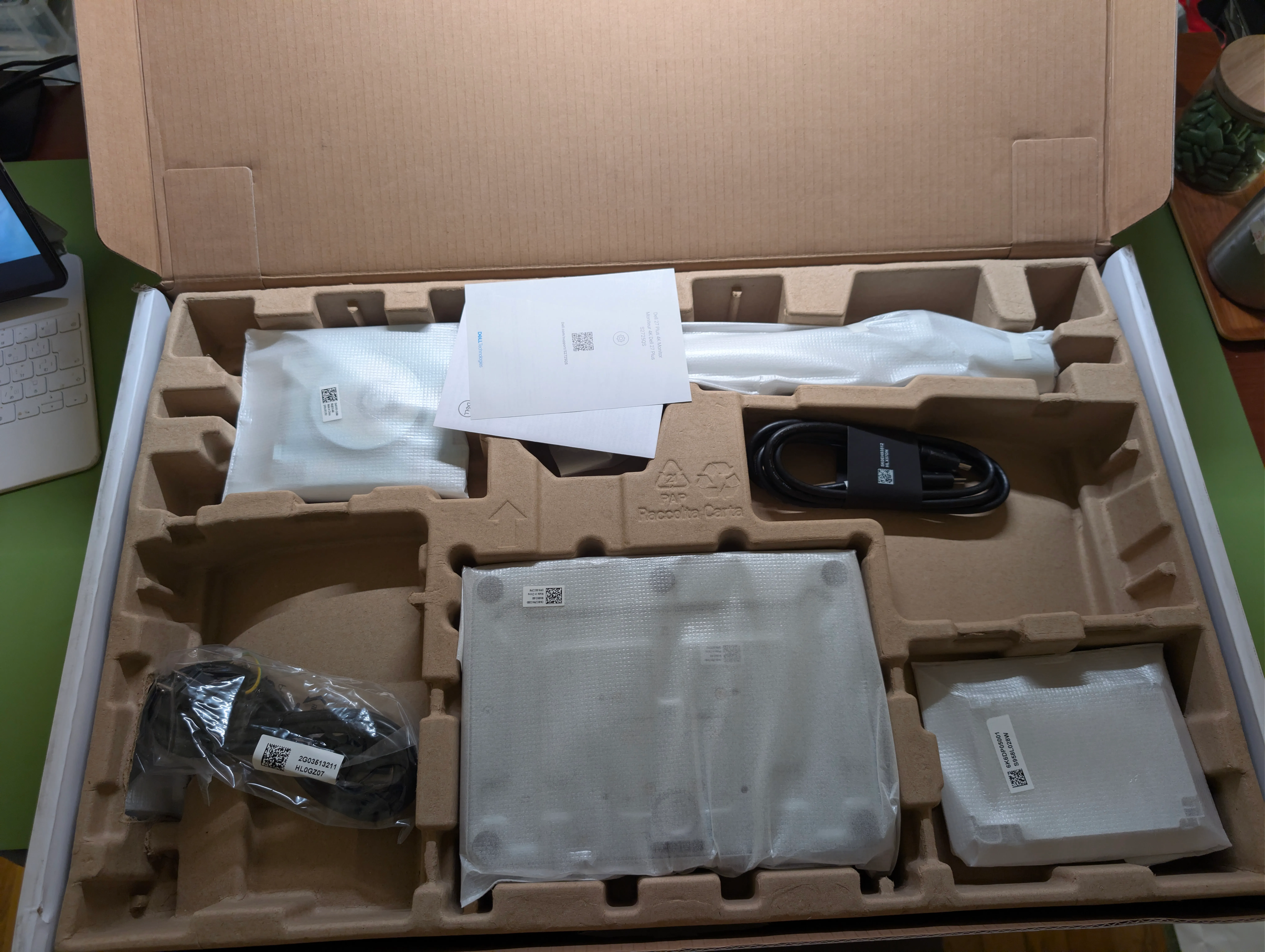
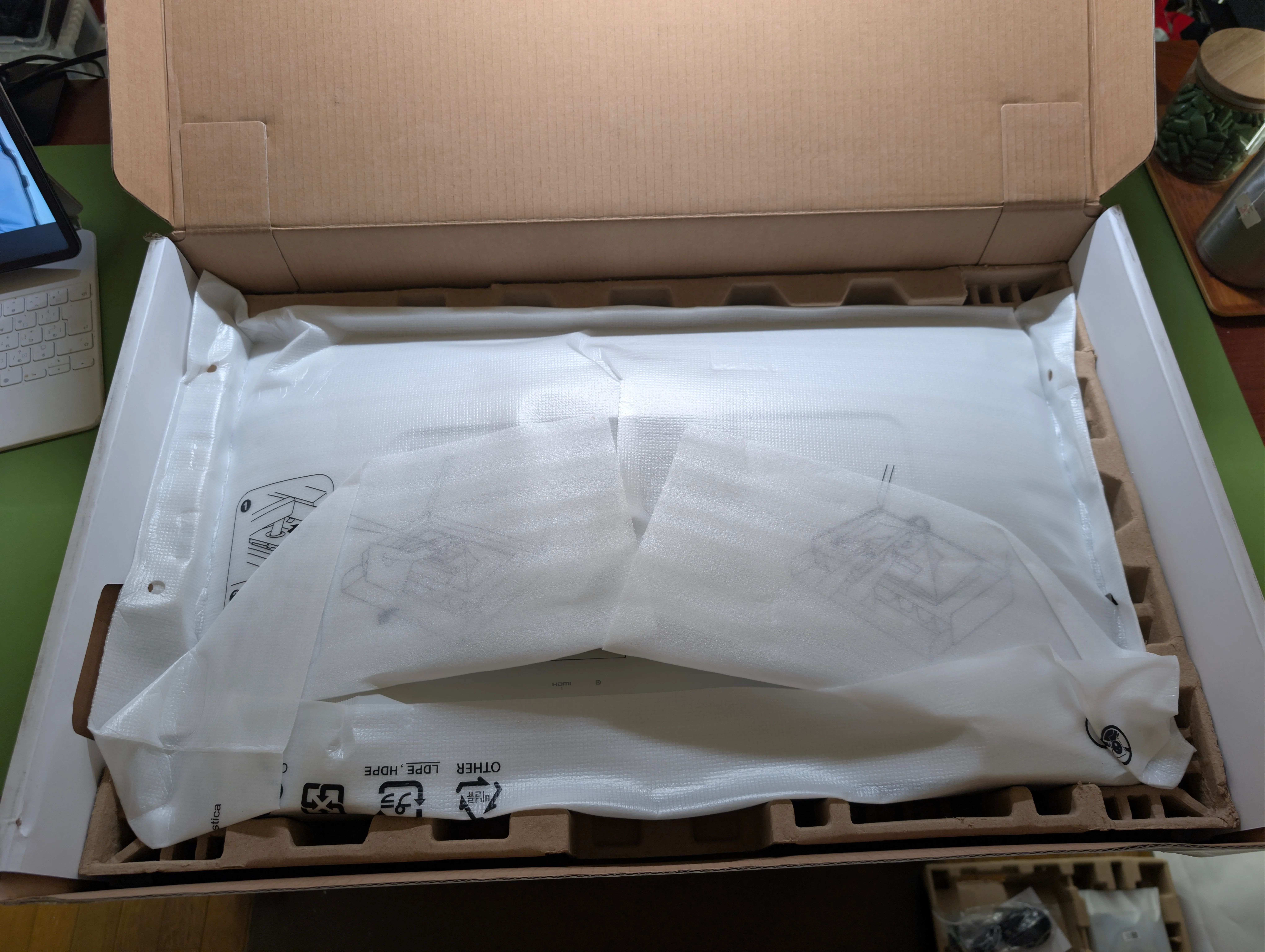
新品のはずなんですが、なぜか外箱がやたら汚かったです。 それ以外は特に変わったところはないですね。 HDMIケーブルも入ってました。
PS5に接続#
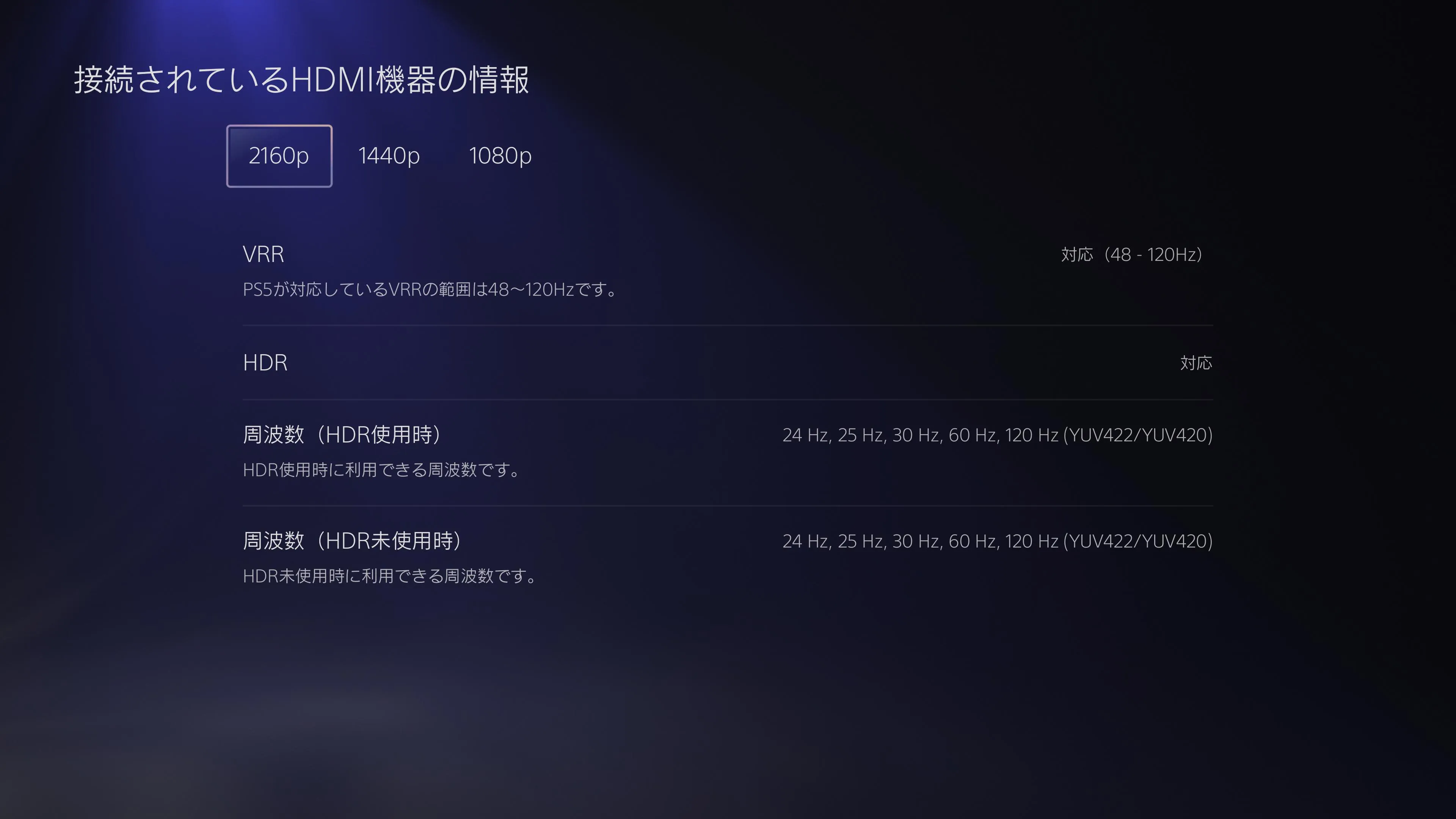
PS5に接続してディスプレイ設定で確認するとこのようにフルスペックで認識されました。
GT7で120Hz出力設定を有効にした状態もしっかり120Hzで出力されていました。
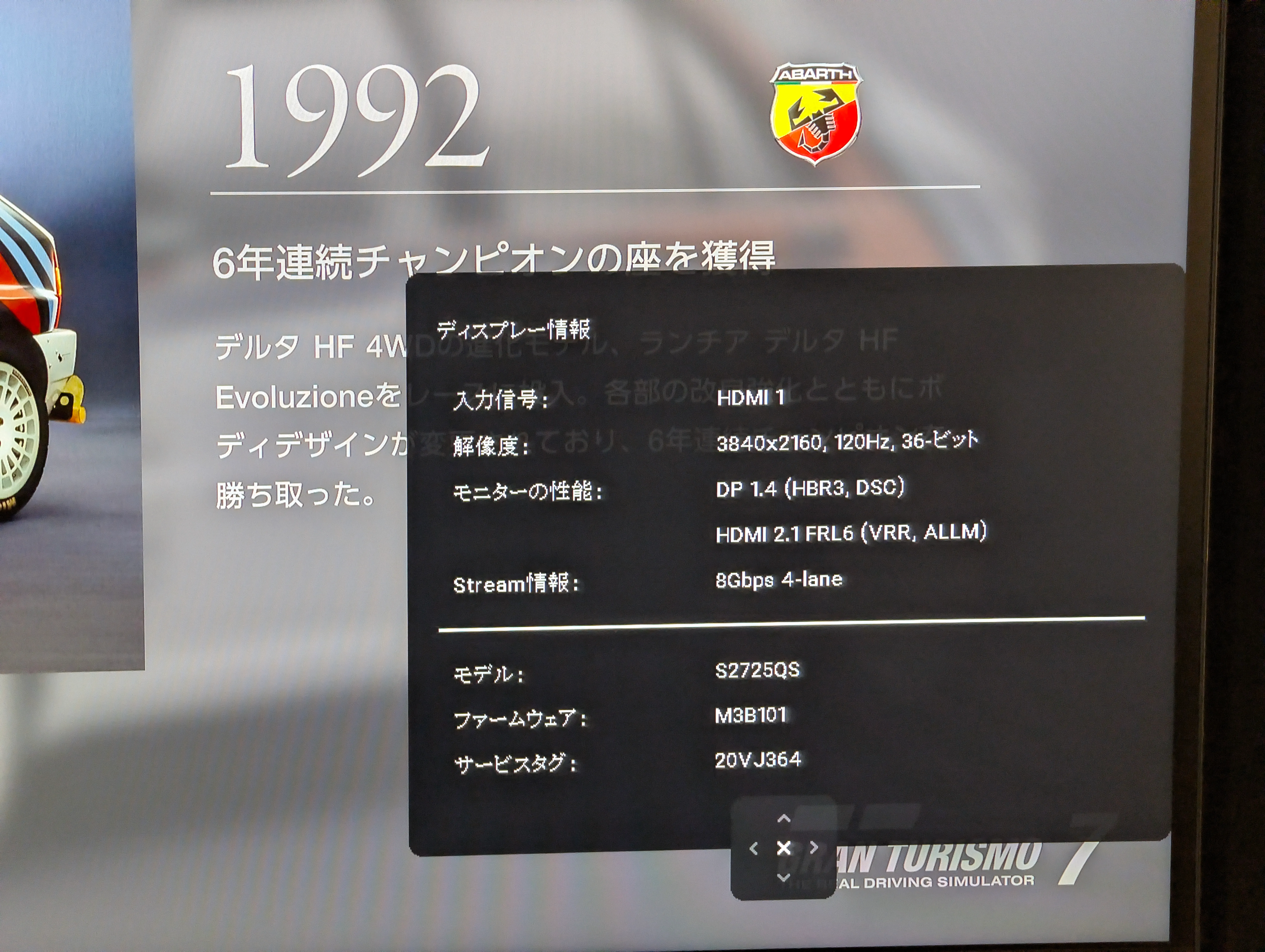
モニターの設定画面もコスパ重視のモニターだと癖が強いことがあるんですが、さすがDell製というところでしょうかサクサク動いて必要な設定もわかりやすいです。
配信設定#
音声関係#
配信にこのモニターを使用する際は1点注意が必要です。
このモニターには3.5mmのイヤホンジャックがありません。
前の環境ではモニターから出力されてる音声をイヤホンジャックからヘッドホンに流してモニターしていました。 この場合は音声出力はHDMIだけですみます。
しかし、このモニターの場合はイヤホンジャックがなく、PS5はHDMIとコントローラー両方から音声出力はできません。
配信せずプレイするだけであればコントローラーから音声出力するのがいいと思います。
配信する場合は
- HDMIから音声分離するか、
- PS5のコントローラーから音声出力するか
になります。
これが思いのほか厄介で最終的にHDMIスプリッターに音声分離機能がついているものを購入しました。 コントローラーからの音を引き回してできなくはないはずですが、構成が複雑になるため断念しました。
映像関係#
これはモニターとは関係ないですが、映像のキャプチャーについても注意点があります。
自分は配信するためのキャプチャーカードとしてElgato 4K60 Pro MK.2を使用しているんですが、
4k映像をライブ配信可能で持ち運びもできるコンパクトな高コスパ自作PC
このキャプチャーカードではパススルーだと4K、HDR、VRR、120Hzまで対応なんですが、 キャプチャーだと4K,60Hzまでになります。
パススルーがPS5のフルスペックに対応しているので問題なくキャプチャーできるように思いますが、PS5から4K(2160p)、120Hzで出力すると1080p、120Hzでのキャプチャーになりました。
1440p、120Hzでのキャプチャーには対応しているのでこっちになってほしかったんですが、EDID設定などいろいろ試してみましたがならなかったです。
しょうがないのでPS5側で1440p出力にして1440pでのキャプチャーにしました。 これだとキャプチャーカードでも1440p、60Hzでのキャプチャーになりました。
いままで4Kでキャプチャーしてきましたが、よく見比べないと画質的には違いはわからない程度だと思いますのでこれで良しとしました。
配信環境の構成図#
全体の構成はこういう接続になります。
ちなみにキャプチャーカードを使用するならHDMIスプリッターは持っておいたほうがいいです。 PCの電源を落とすとパススルー対応でも映像が出なくなったりするので、HDMIスプリッターから分岐するほうが使い勝手がよくなります。
%%{init: {
  'theme': 'base',
  'themeVariables': {
    'primaryColor': '#444444',
    'primaryTextColor': '#ffffff',
    'primaryBorderColor': '#666666',
    'lineColor': '#999999',
    'secondaryColor': '#666666',
    'tertiaryColor': '#444444'
  }
}}%%
flowchart LR
    subgraph "<br>プレイ環境"
        PS5["PlayStation 5"]
        MON["プレイ用モニター"]
        HS["ヘッドセット<br>(3.5mm 3極AUXx2)"]
        SR["スピーカー"]
    end

    subgraph "配信設備"
        SP["音声分離機能付き<br>HDMIスプリッター"]
        PC["配信用PC<br>(キャプチャーボード)"]
        AG03["オーディオミキサー"]
    end

    %% 映像・音声のメインフロー
    PS5 -- "HDMI<br>(HDMI2.1対応ウルトラハイスピードケーブル)" --> SP
    SP -- "HDMI OUT 1<br>(HDMI2.1対応ウルトラハイスピードケーブル)" --> MON
    SP -- "HDMI OUT 2<br>(HDMI2.1対応ウルトラハイスピードケーブル)" --> PC
    PC <-- "USBケーブル<br>(IN:マイク音声,OUT:PC音声)" --> AG03
    SP -- "3.5mm AUX" --> AG03

    %% ヘッドセットの分岐接続
    AG03 -- "3.5mm 3極AUX<br>(音声出力)" --> HS
    HS -- "3.5mm 3極AUX<br>(マイク入力)" --> AG03

    AG03 -- "RCA-3.5mm変換<br>オーディオケーブル<br>(音声出力)" --> SR
まとめ#
120HzでGT7をプレイしてみましたが、予想通り見やすくなったように思います。 画面両サイドの流れていく背景がくっきり見えるように感じます。 やはり買い替えて正解でした。
ただ、いままで60hzでプレイ、配信していて問題なかったことも120Hzとなると配信関係は意外と問題にぶち当たりますね。
結局、1440pでのプレイになるならWQHDのミニターにしておけば2万円台ですんでいたのになぁ。