Gooleフォトが有料化するのでPixel端末に手間なく転送する方法
Gooleフォトが有料化するのでPixel端末に手間なく転送する方法
概要#
Googleフォトから、下記のような記述がされたメールがきていました。
2021年06月01日以降に高画質でバックアップしたすべての写真と動画は、Google アカウントに付属する無料の保存容量またはご購入いただいた追加の保存容量を使用するようになります。 容量無制限で写真や動画の保存ができた、Googleフォトがついに容量制限されるようです。
ただ、幸運にも下記にも記述されていますがPixel3などのPixelシリーズには、この制限は適用されないようです。 写真や動画のアップロード サイズを選択する - Android - Google フォト ヘルプ ↗
そこで、Pixelシリーズ以外の端末にある写真や動画をPixelに転送して、PixelからGoogleフォトにアップロードすることで、この制限を回避します。 Pixel3の場合、2022年01月31日までは元の画質で無制限にアップロード可能です。
それ以降はGoogleOneの契約などをするしかないですが、 今回のやり方はPixel端末だけではなくPCへ転送するようにも設定できるので、 最終的には自分のPCに写真や動画を集約して保存しておくというのでもいいですね。
ただ、後述しますがiPhoneでは、今回のやり方では使い勝手が少々悪かったです。
設定方法#
今回のやり方では「Resilio Sync」というファイル同期アプリを使用します。 iPhoneやAndroidだけでなくPCとも相互にファイル同期ができるアプリになります。 有料プランもあるのですが、無料で使える機能だけで十分です。 有料プランだと便利機能が追加されるようです。
Resilio Syncをインストールする#
「Resilio Sync」のアプリをダウンロードします。
スマホの場合、ストアで「Resilio Sync」を検索すれば出てきます。
PCの場合は以下の公式サイトからダウンロードしてください。 File Sync Software - Sync Home | Resilio Sync ↗
Resilio Syncを設定する (ファイル送信側)#
転送したいファイルがある送信側の端末をまずは設定していきます。
iPhoneの場合は、
- プラスマークを押してカメラのバックアップを選択
- バックアップを設定を押して共有設定に必要なリンクを手に入れます。 このリンクはファイルを受信する端末で使用するので、メールを自分宛てに送信するなどして、ファイルを受信する端末に送信しておきます。
Androidの場合も同じように
- プラスマークを押してバックアップを追加を選択
- カメラのバックアップを追加と表示された文字があるので選択
- 共有リンクが生成されるのでファイルを受信する端末に送信 Androidの場合、共有リンクを送信しなくても、後でQRコードを表示してそれを読み取らせることもできます。
共有用のリンクが生成できれば送信側の設定は完了です。
Resilio Syncを設定する (ファイル受信側)#
転送したいファイルを受け取る受信側の端末を設定していきます。
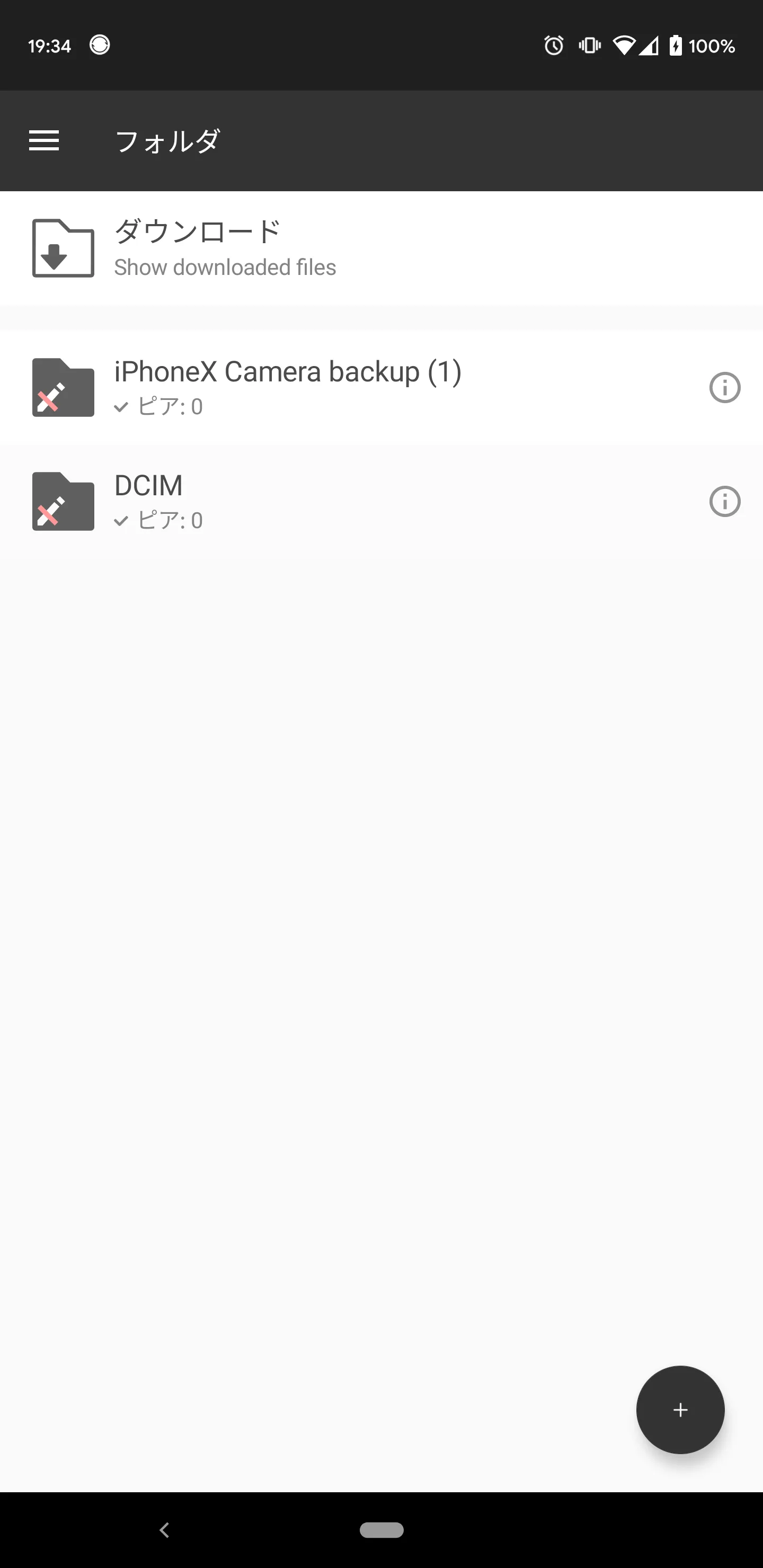
ファイル送信側から転送した共有用のリンクを受信側の端末で開きます。 すると、アプリに先程設定したフォルダが追加されます。
初期設定の状態だと、転送するファイルを選択しないとファイルが転送されません。 それだと手間がかかるので自動ですべて転送されるように設定を変更します。
フォルダの右に表示されている「!」マークをタップして詳細設定画面を開きます。 選択型同期という項目がONになっているのでこれをOFFにします。
これで選択しなくてもすべて自動で転送されるようになります。
まとめ#
これでしばらくはGooleフォトを使い続けられそうです。 今回は説明しませんでしたが、PCへの動機も同じ用に設定していけば簡単に設定できます。
ただ、実はこのやり方、iPhoneでは使い勝手が微妙でした。 というのも、iPhoneではアプリを開いてる間だけ転送されるようになっており、転送中はずっとアプリを起動しておかないといけません。
Androidの場合は、カメラで撮影したらなんの操作も必要なく全自動で転送されるので非常に快適です。
iPhoneの方はOS自体の制約でこういう仕様になっていると思うので、おそらく今後も改善はされないでしょう。
Amazon Photos を使用する手もあるかと思いますが、あちらもいつ無制限をやめるかわからないので今回はやめました。 特にAndroidの場合、全自動で転送できるのでAmazon Photosより便利だと思います。
最終的にはGoogleOneを契約して不要な画像は削除していく運用にするしかないですね。